


下载
- 发歌内容日历(CSV,简体中文)——可在 Google 表格、Excel 或 Numbers 中打开。
免费使用和修改。如果你要分享,欢迎附上本页链接。
日历
R = 发布日。“信息流”指主页网格里的帖子;“快拍”指 24 小时后消失的动态。
| 日期 | 任务或内容 | 画幅 | 制作工具 |
|---|---|---|---|
| R-28 | 把歌上传给发行商;拿到预存链接 | — | 发行商 |
| R-25 | 在 Spotify for Artists 推荐这首歌(确认当前截止日期) | — | Spotify for Artists |
| R-21 | 挑出要剪切片的长视频;写下这首歌的故事 | — | — |
| R-18 | 做好所有物料:发布物料、Canvas、歌词视频、预告 | 全部 | 发布物料、歌词视频、AI 剪辑 |
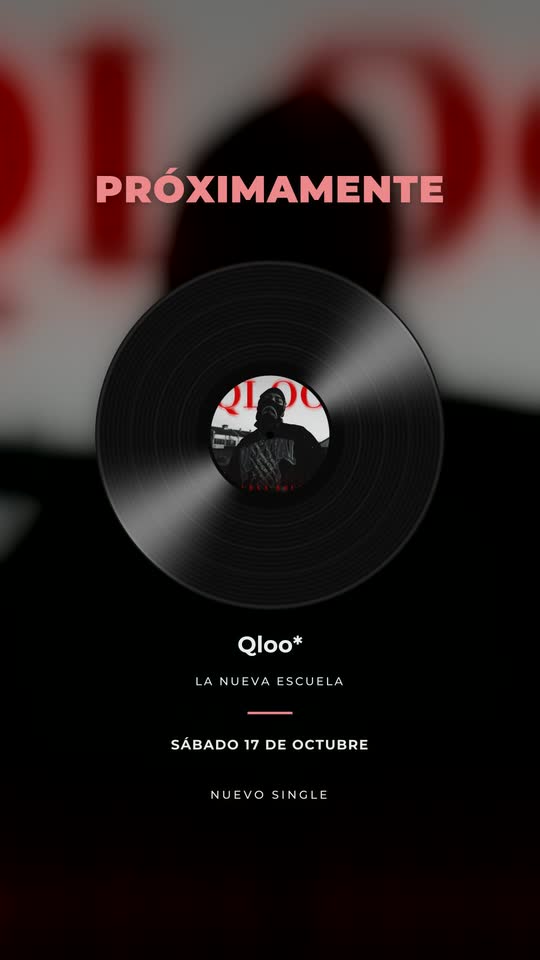
| R-14 | 即将发布 | 信息流 + 快拍 | 发布物料 |
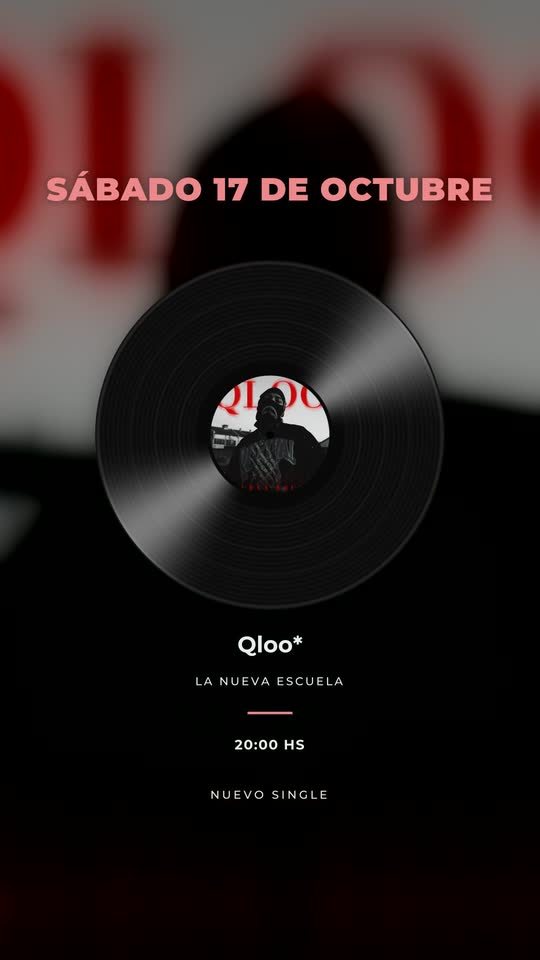
| R-12 | 发行日期(置顶) | 信息流 + 快拍 | 发布物料 |
| R-10 | 对着镜头讲这首歌背后的故事 | 竖屏视频 | 手机 |
| R-7 | 预告 1:钩子的第一句 | 竖屏切片 | AI 剪辑 |
| R-5 | 预告 2:录音室或排练的瞬间 | 竖屏切片 | AI 剪辑 |
| R-3 | 还有 3 天 + 歌词片段 | 快拍 + 竖屏 | 发布物料、歌词视频 |
| R-2 | 还有 2 天 + MV 镜头 | 快拍 + 竖屏 | 发布物料、AI 剪辑 |
| R-1 | 明天 + 对镜头留言;上传 Canvas | 快拍 | 发布物料、Canvas |
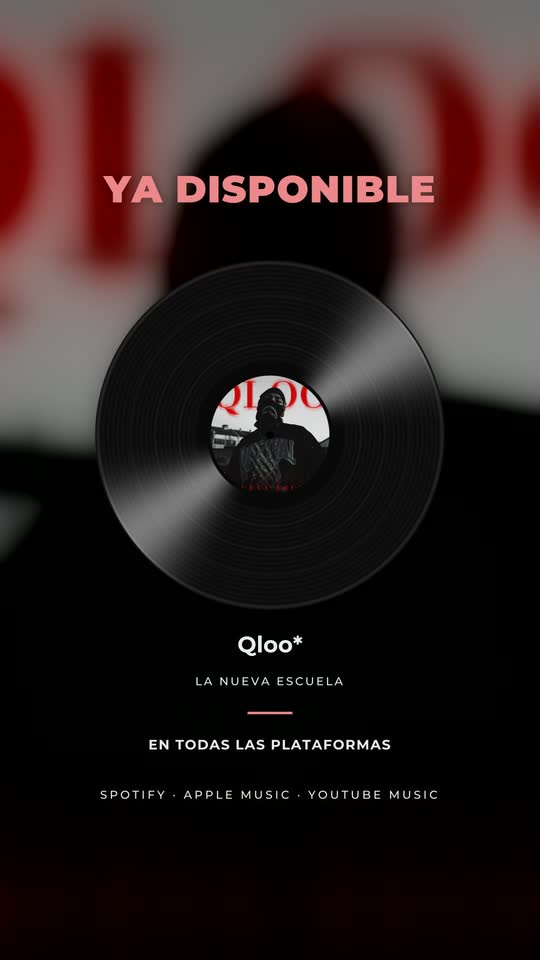
| R | 今天(早上)、现已上线(上线后)、带 MV 的现已上线 | 信息流 + 快拍 + 竖屏 | 发布物料 |
| R | YouTube 歌词视频;第一条竖屏切片 | 横屏 + 竖屏 | 歌词视频、AI 剪辑 |
| R+1 | 切片:副歌 | 竖屏切片 | AI 剪辑 |
| R+2 | 切片:现场版 | 竖屏切片 | AI 剪辑 |
| R+3 | 钩子的歌词片段 | 竖屏 | 歌词视频 |
| R+4 | 切片:45 秒讲完歌曲故事 | 竖屏切片 | AI 剪辑 |
| R+5 | 转发听众的帖子(征得同意) | 快拍 | — |
| R+6 | 切片:第一句 | 竖屏切片 | AI 剪辑 |
| R+7 | 切片:桥段或最后一遍副歌 | 竖屏切片 | AI 剪辑 |
| R+9 | 再发一次现已上线 | 信息流 + 快拍 | 发布物料 |
| R+10 | 效果最好的切片换个钩子重剪 | 竖屏切片 | 视频编辑器 |
| R+12 | 访谈或 session 的切片 | 竖屏切片 | 访谈切片 |
| R+14 | 复盘:收藏、转发、播放;规划下一次发行 | — | Spotify for Artists |
小贴士:在 R-18 留出一个下午,把所有物料一次做完。倒计时一开始,就没时间做设计了。
怎么调整
- 发行规模小? 保留 R-14、R-12、R-3 到 R,以及 R+1 到 R+7。
- 没有 MV? 把 MV 镜头换成现场或排练切片,以歌词视频打头阵。
- 有团队? 加一列负责人,共享这张表。
内容以外的事——交付给发行商、署名信息和推荐日期——请配合 tontria.com 上的新歌发行计划清单一起用。
发歌日历:常见问题
这个模板怎么用?
下载 CSV,用 Google 表格、Excel、Numbers 或 WPS 打开。把 R 换成你的发行日期,按你的节奏调整天数,再加一列写清每项任务由谁负责。
专辑也能用吗?
每首单曲用一次,专辑发行那周再围绕主打歌用一次。专辑或 EP 怎么宣传讲了整个节奏。
我必须每天都发吗?
不必。日历标出的是重要节点;标着“切片”的日子,如果你只能隔天发,那就隔天发。
这些物料从哪里来?
大部分都可以用你的歌曲链接和一段长视频做出来:发布物料和 Canvas、歌词视频和切片。见宣传物料包。
哪个应用能做出发行日历里的内容?
TONTRIA Clips。只要提供歌曲的 Spotify 或 YouTube 链接和你的视频,它就会做出即将发布和倒计时物料、一张“现已上线”物料、一条 8 秒的 Spotify Canvas 循环、一支歌词视频,以及带字幕的竖屏切片,尺寸有快拍 9:16、帖子 4:5 和方形 1:1——这份模板里的大部分日子都能覆盖。见发歌宣传物料包。一次性赠送 30 积分,无需绑卡(1 积分 = 处理 1 分钟);免费导出为 720p,带水印。